
本文来自微信公众号: APPSO ,作者:发现明日产品的,原文标题:《我最喜欢的浏览器没了,我找到了四种方式「复活」它》
一代网红浏览器Arc就此落幕:The Browser Company发布公告,12月22日,Arc的桌面版将彻底停止工作,届时macOS和Windows版都将无法继续登录和使用。新账号停止注册且立即生效,11月起移动端的登录、标签同步及Browse for Me等AI功能会停止。
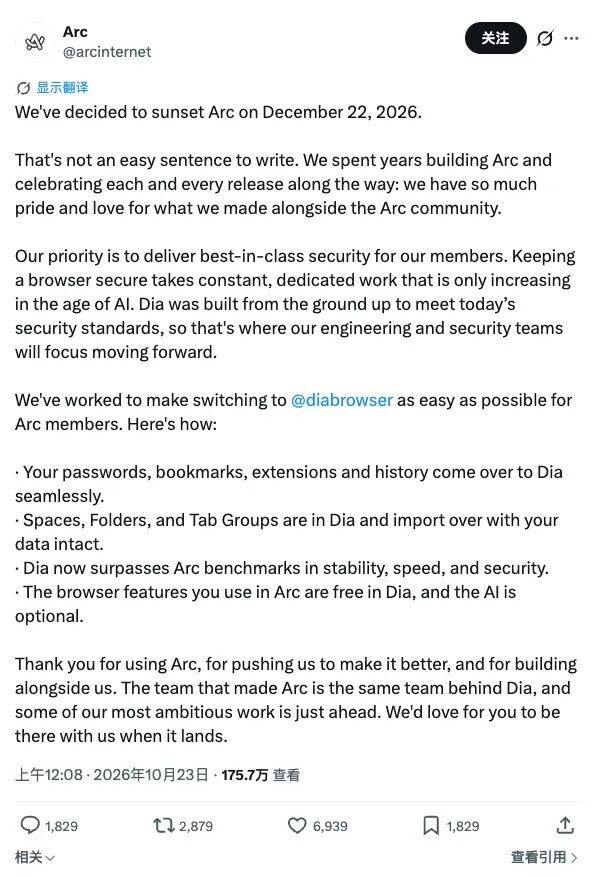
The Browser Company给出的去处是Dia,这样密码、历史、扩展和标签页都可以直接迁移,AI可用可不用。但对仍在使用Arc的人来说,换浏览器并不只是把书签导出来这么简单。
作为红极一时的浏览器,Arc一度「重塑」浏览器,带来了全新的浏览体验,把标签页、书签和工作区揉成了一套新的秩序。一个Pinned Tab可以像普通网页一样继续浏览,又能随时回到最初保存的位置;不同Space留着各自的项目资料,Favorites则悬在所有Space上方;临时打开的标签会自动消失,却仍然可以从Archive找回来。
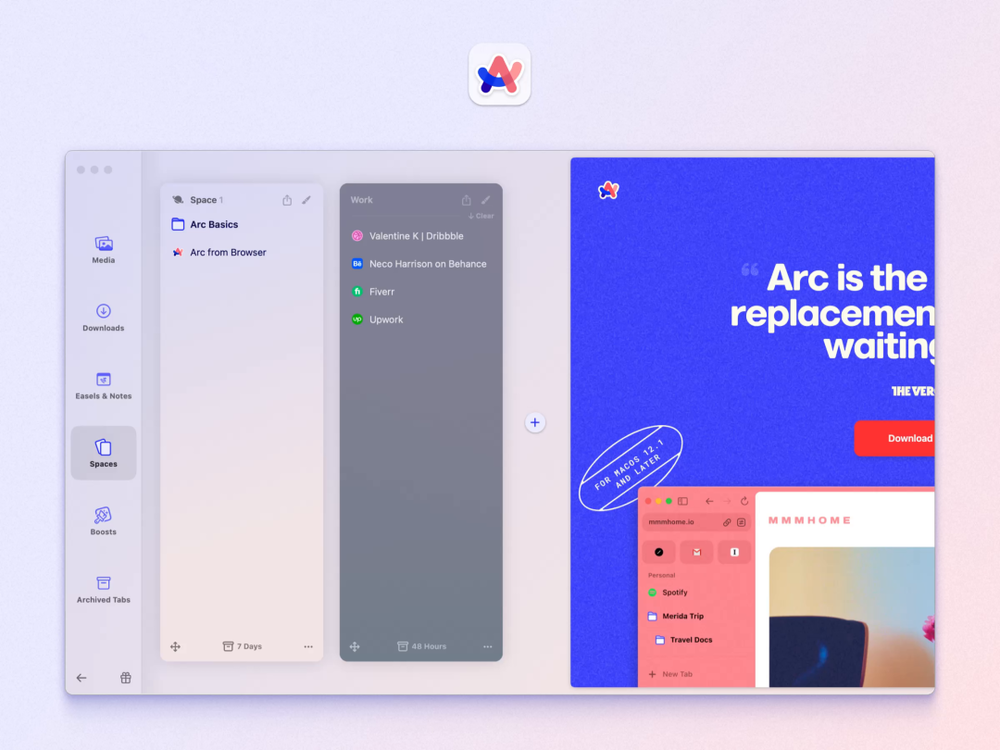
在母公司将重心转移至AI浏览器Dia后,Arc逐渐被战略放弃,尽管它还是有相当不错的用户基础(编辑同事就是深度用户,直到现在依然是每天使用)。
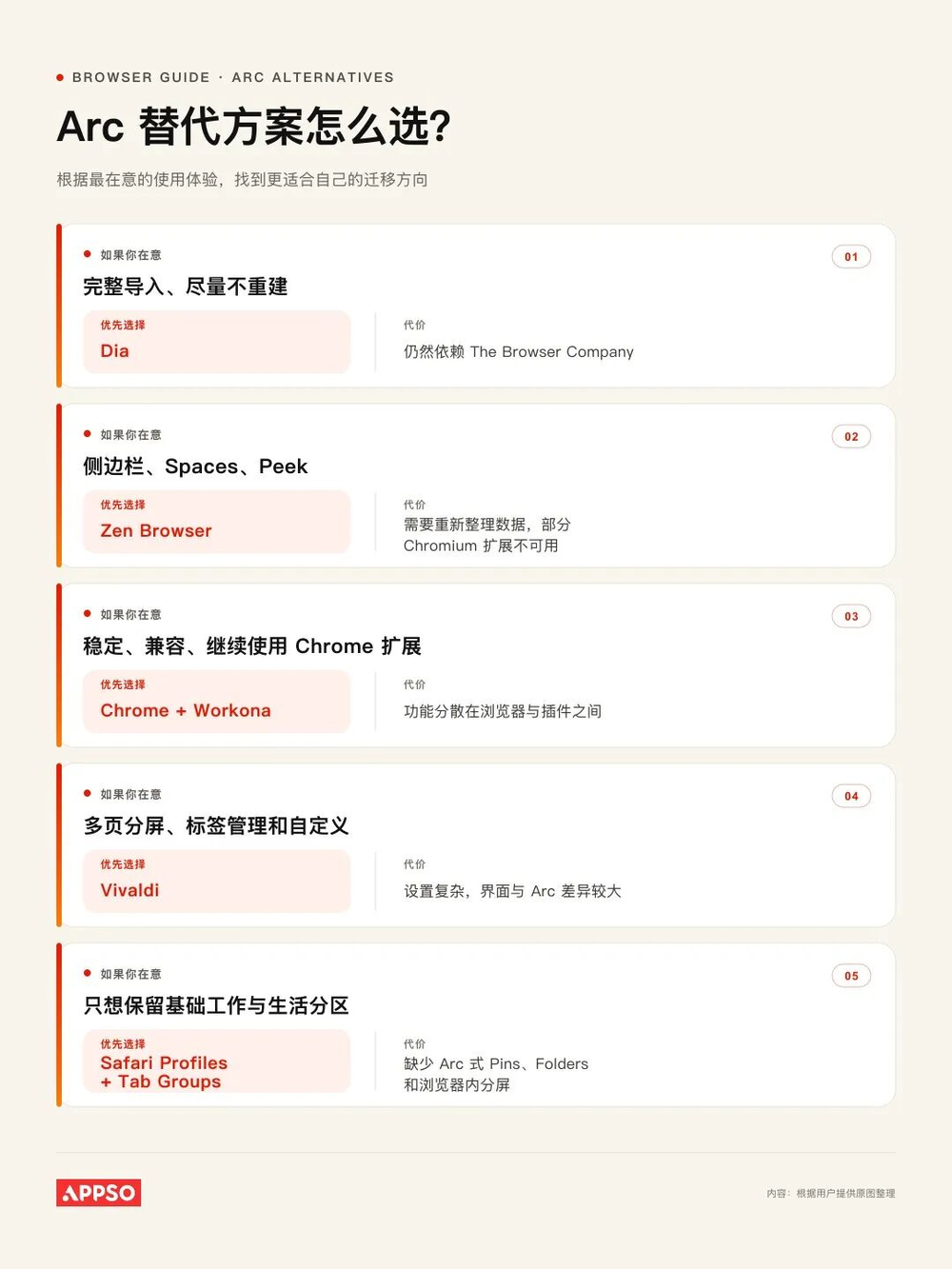
对于这样的用户来说,迁移显然不是简单地把数据转到另一个软件,还牵扯到具体而微的使用习惯。我们找到了一些可以替换的产品和插件——Arc虽然没有活下来,但它的许多创新,已经「散如满天星」。
最短最丝滑:Dia
准备离开之前,最好先把Arc更新到最新版。在Mac上进入「Arc—Settings—Advanced—Export Data」,Windows则在设置的Advanced区域选择「Export Spaces and tabs」。
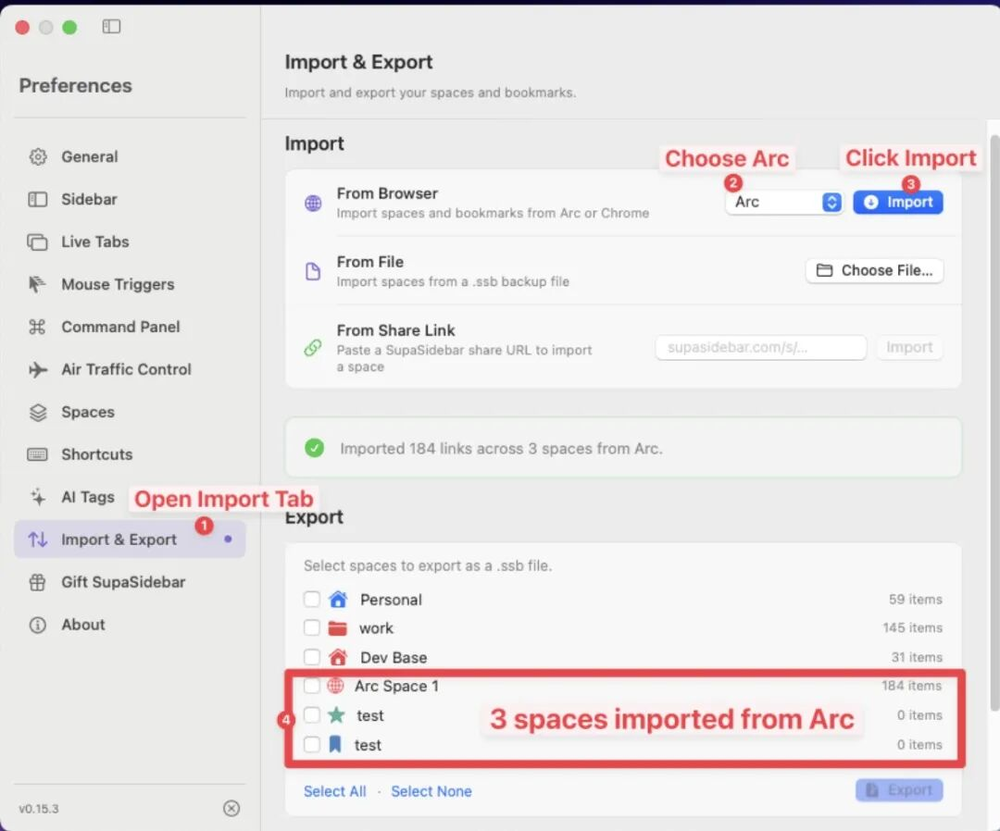
Arc会生成一份名为「Arc Data Export.md」的文件,按照Space和Folder列出其中的网址。它是一份可以阅读的链接清单,不过还不是Chrome、Safari或Firefox能直接导入的标准书签文件,还需要自己根据原来的结构,在新浏览器里重新搭建。
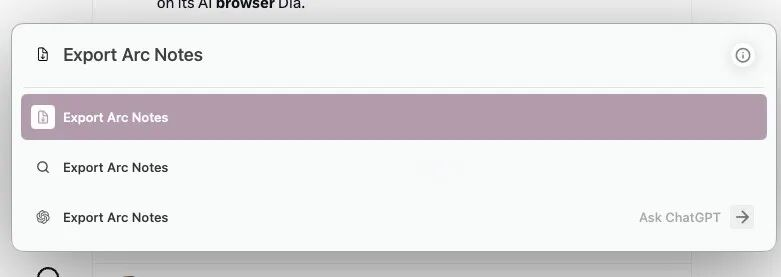
密码也应该单独导出或确认已被密码管理器接管。Arc Notes可以从Command Bar输入「Export Arc Notes」统一导出;Easels则需要逐一通过「Share Via」保存为PNG。Boosts无法随数据一起迁移。
如果只是希望一切尽量保持原样,Dia是最短的路线,作为同一公司的出品,Dia是唯一提供Arc专用迁移入口的浏览器。安装时选择从Arc导入,密码、浏览历史、扩展和现有标签都可以带走,Spaces会进入Profiles,Folders则变成Tab Groups。Dia最近还补回了Arc式Pinned Tabs、垂直侧边栏、Split View,以及固定在侧边栏中的Tab Groups。
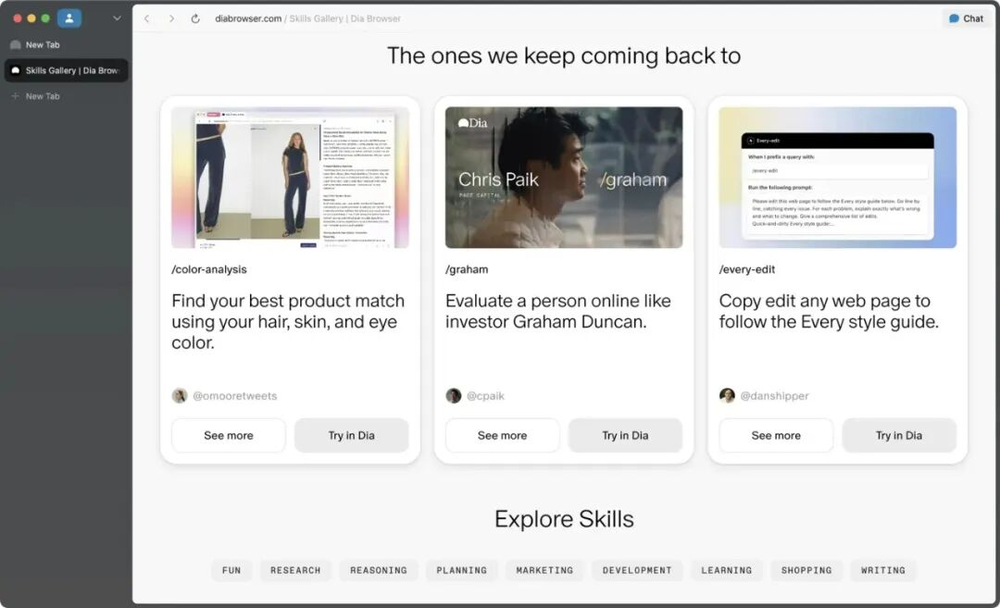
Dia与Arc的差异主要不在布局,而在使用重心。Arc把侧边栏当作浏览器的主体,让用户亲自整理网络生活;Dia的主要入口仍然是一个熟悉的浏览器,只是在页面、标签与历史记录之上增加了Chat、Morning Brief和Skills。AI部分属于订阅服务,用户可以完全不用这些AI功能,把它当作Arc的延续版。
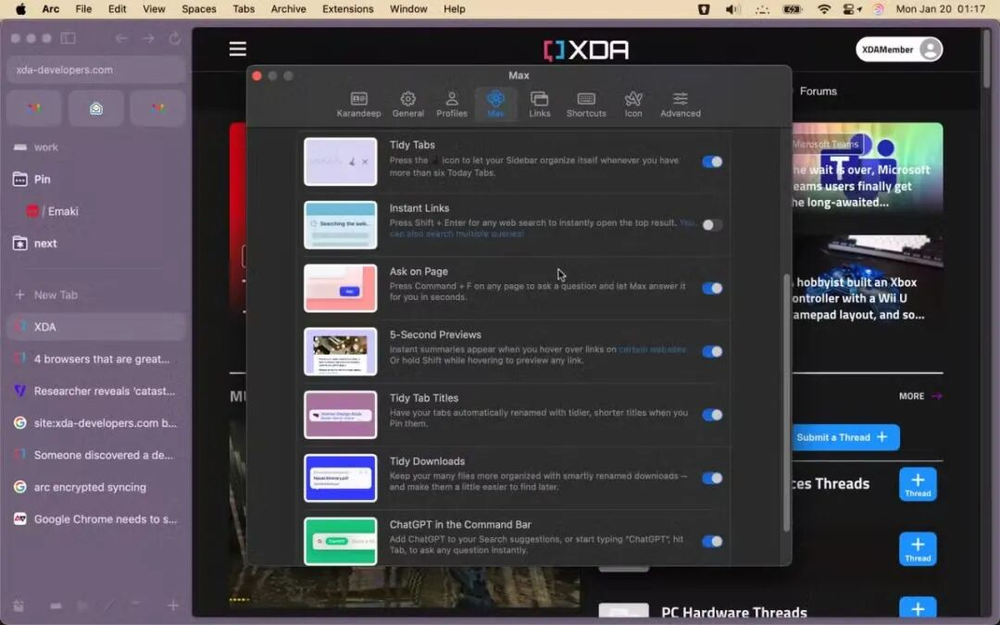
这条路线的优势是迁移成本最低,但如果已经对这家公司失去信心,功能再相似也未必足够。若不想继续使用同一家公司的产品,可以在导出的过程里斟酌一下,自己真正舍不得Arc的是哪一项功能。
想保留Arc的操作感:Zen Browser
如果最舍不得的是Arc的侧边栏和空间感,Zen Browser是目前最接近的替代品。

Zen基于Firefox,打开浏览器后,标签仍然全部排列在左侧。Workspaces可以按照工作、个人或具体项目分区;普通Pinned Tabs只属于当前Workspace,Essentials则会出现在所有Workspace中,分别对应Arc的Pinned Tabs和Favorites。Folders可以继续收纳长期保存的网页,临时标签则留在下方。
这套结构解决的是一个很具体的问题:邮箱、日历等常用应用,应该始终可见,但正在查阅的十几篇资料不应该永远堆在那里。切换Workspace时,当前项目的资料会一起换掉,最常用的几个入口仍然留在原处。
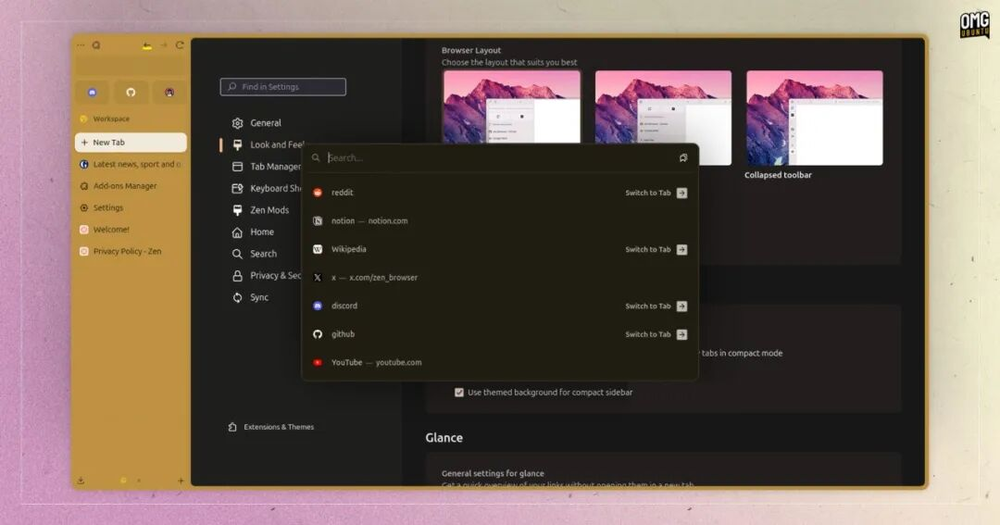
Zen的Split View最多可以同时排列四个标签。写稿时可以让Notion占据左侧,再把原文、搜索页或翻译工具放在右侧,不必在窗口之间来回切换。
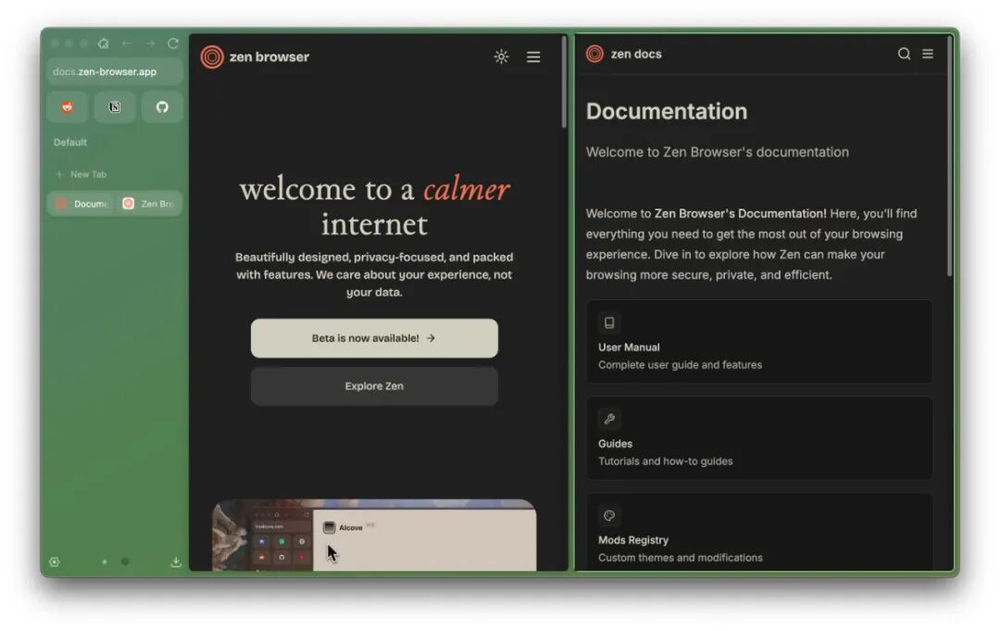
它的Glance则对应Arc的Peek/Little Arc:点击外部链接时,页面先以浮层形式盖在当前标签上。读完可以直接关闭,也可以把它展开成正式标签,或者送进Split View,原来的资料页不会因此被替换。
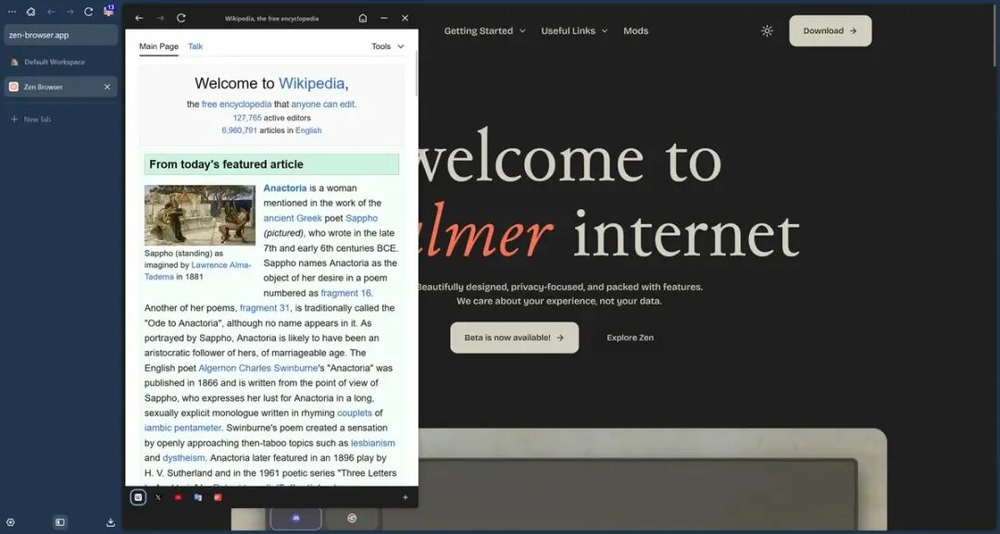
Zen无法直接读取Arc的整套侧边栏。用户需要把Arc导出的链接重新整理成书签,或者借助第三方转换工具生成Firefox可以导入的HTML文件。它基于Firefox,也意味着部分只支持Chromium的扩展无法沿用。它更像Arc的操作替身,而不是一键接管全部数据的继承人。
回归主流:Chrome+Workona
如果关心的是稳定更新、网站兼容性和扩展生态,Chrome已经可以复原Arc最常用的一部分体验。
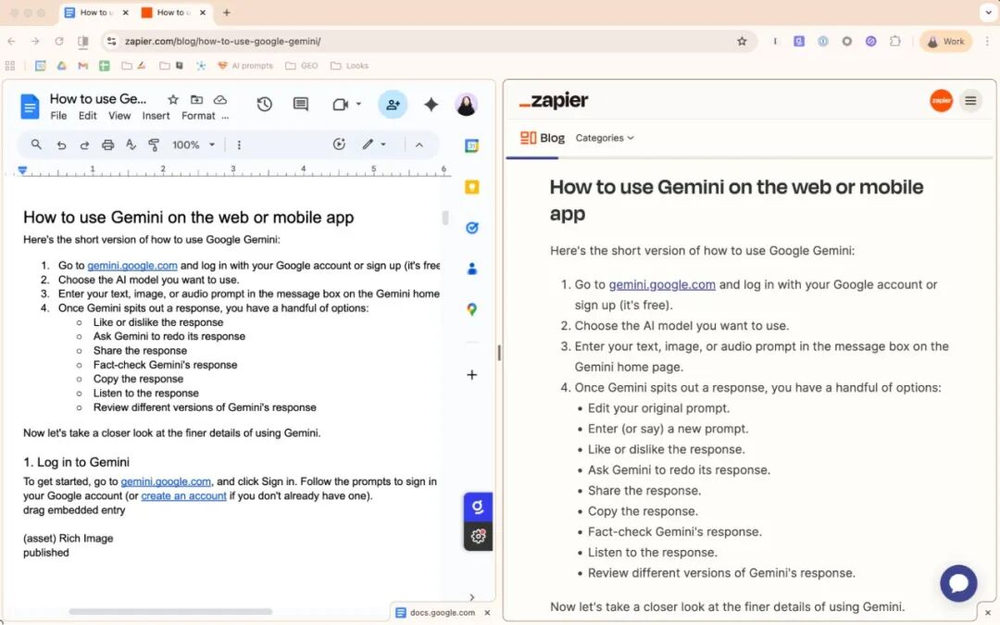
今年4月,Chrome正式加入垂直标签页。启用后,标签会排列在窗口左侧,并保留Tab Groups;原生Split View则能在同一个窗口中并排打开两个网页。查资料、对照表格或一边阅读一边写作,都不再需要把两个浏览器窗口手动拼在一起。
主要缺少的是Spaces的设计,不过Workona插件可以补上这一层:每个Space对应一个项目,里面既可以保留当前仍在运行的标签,也可以把重要网址保存为Resources。关闭Space时,Workona会把其中的标签暂时移入隐藏窗口;再次打开时,工作现场会被重新恢复。
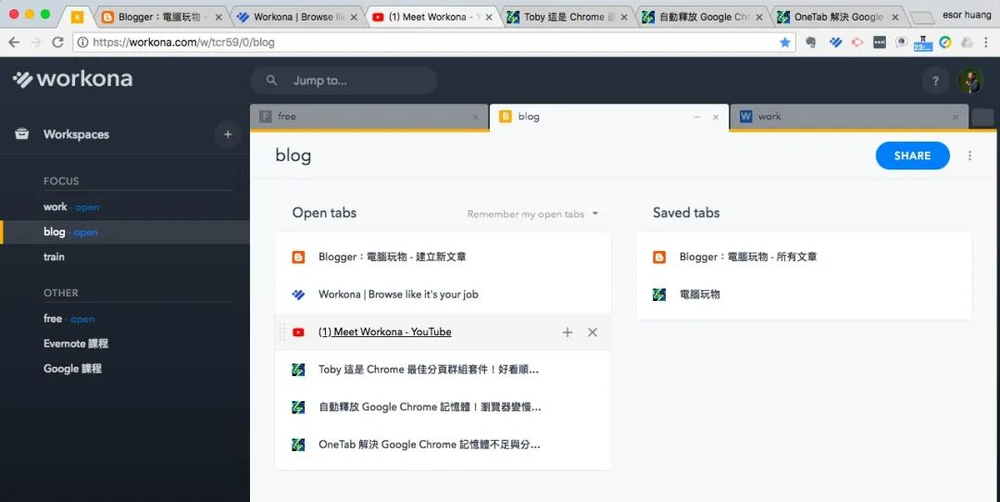
Resources更接近传统书签。它保存的是以后还要回来的入口,不必一直占用标签页。于是,一个选题正在阅读的网页可以继续保持打开,固定使用的资料库、共享文档和后台页面则放进Resources。两者不会再挤在同一排标签里。
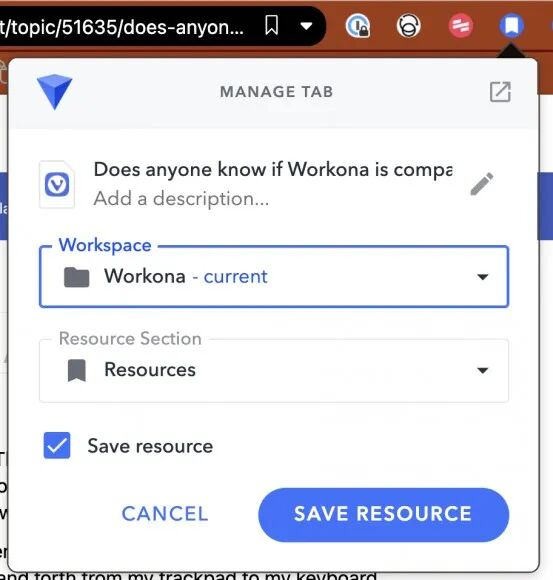
Chrome的普通Pinned Tabs只是缩小并固定在标签栏上的网页,并不具备Arc Pins那种「继续浏览,同时随时复位到原始网址」的能力。因此,长期入口更适合保存为Workona Resources或书签,当前任务才留作标签页。
这套组合不是Arc的完全体,但相对来说长期的稳定性好一些,浏览器本身由Google更新,工作区数据则由插件管理。代价是Arc原本统一的体验重新被拆成了浏览器、扩展和书签三套系统。
想把功能掌握在自己手里:Vivaldi
Vivaldi适合另一类Arc用户:不在意界面是否简洁,只希望浏览器提供足够多的控制权。
它原生提供Workspaces,不同项目的标签会分别保存;Tab Stacks可以把多个网页叠成一组;Tab Tiling不只允许左右分屏,还可以同时排列多个网页。需要比较几份文档或同时观察多个后台时,不必安装额外扩展。
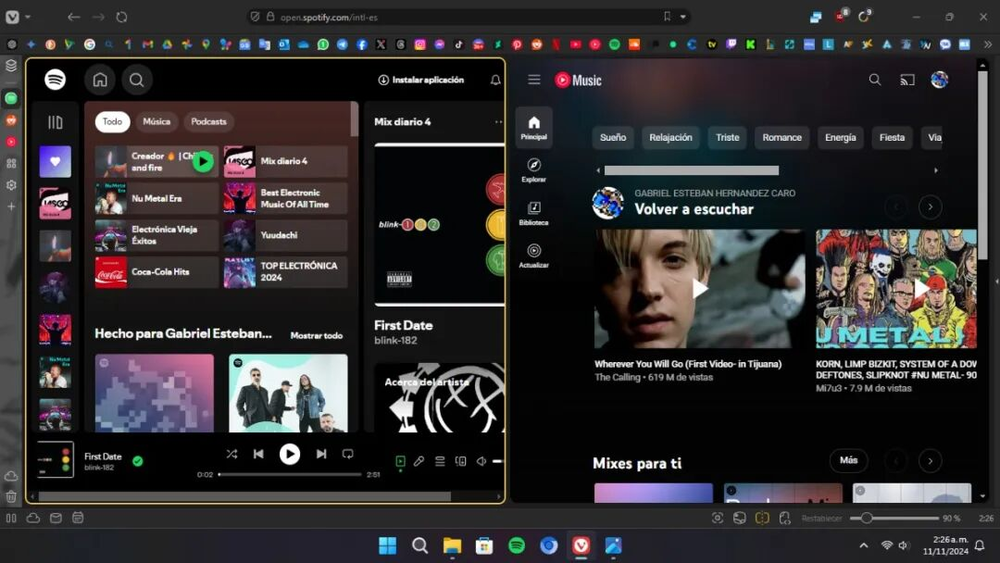
Quick Commands则承担了Arc Command Bar的一部分工作。按下快捷键后,可以搜索已经打开或关闭的标签、切换Workspace、固定网页,也可以直接执行平铺或取消平铺。
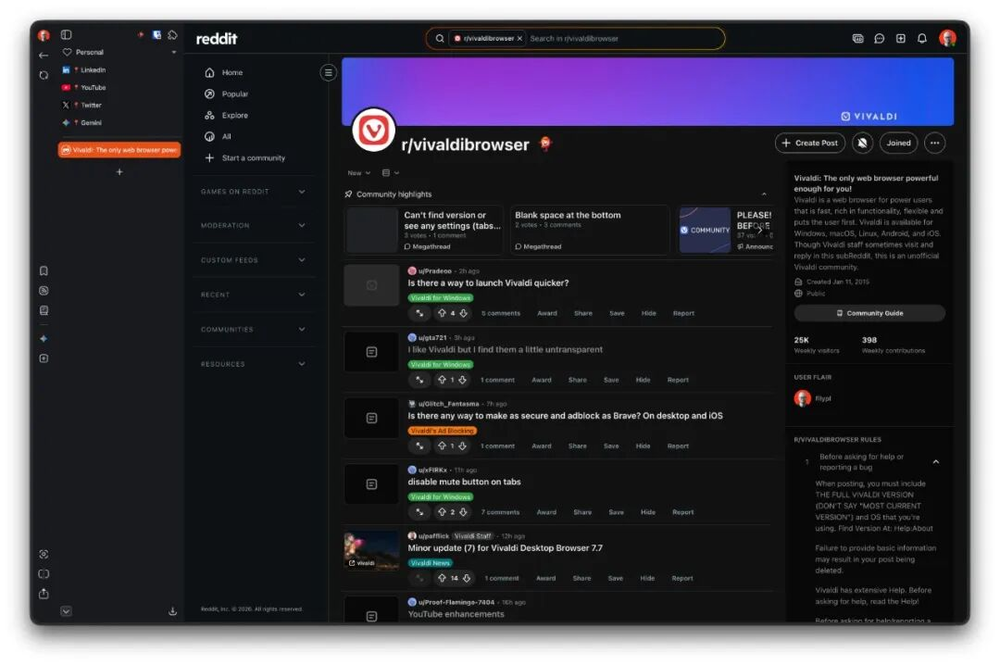
Vivaldi的功能密度比Arc更高,设置也更复杂。Arc会替用户决定侧边栏应该怎样工作,Vivaldi则把大量选项交还给用户。它能够重建工作流,却很难复现Arc那种几乎没有设置感的秩序。
有些Arc功能,暂时没有真正的替代品
目前比较难替代的是Auto Archive。
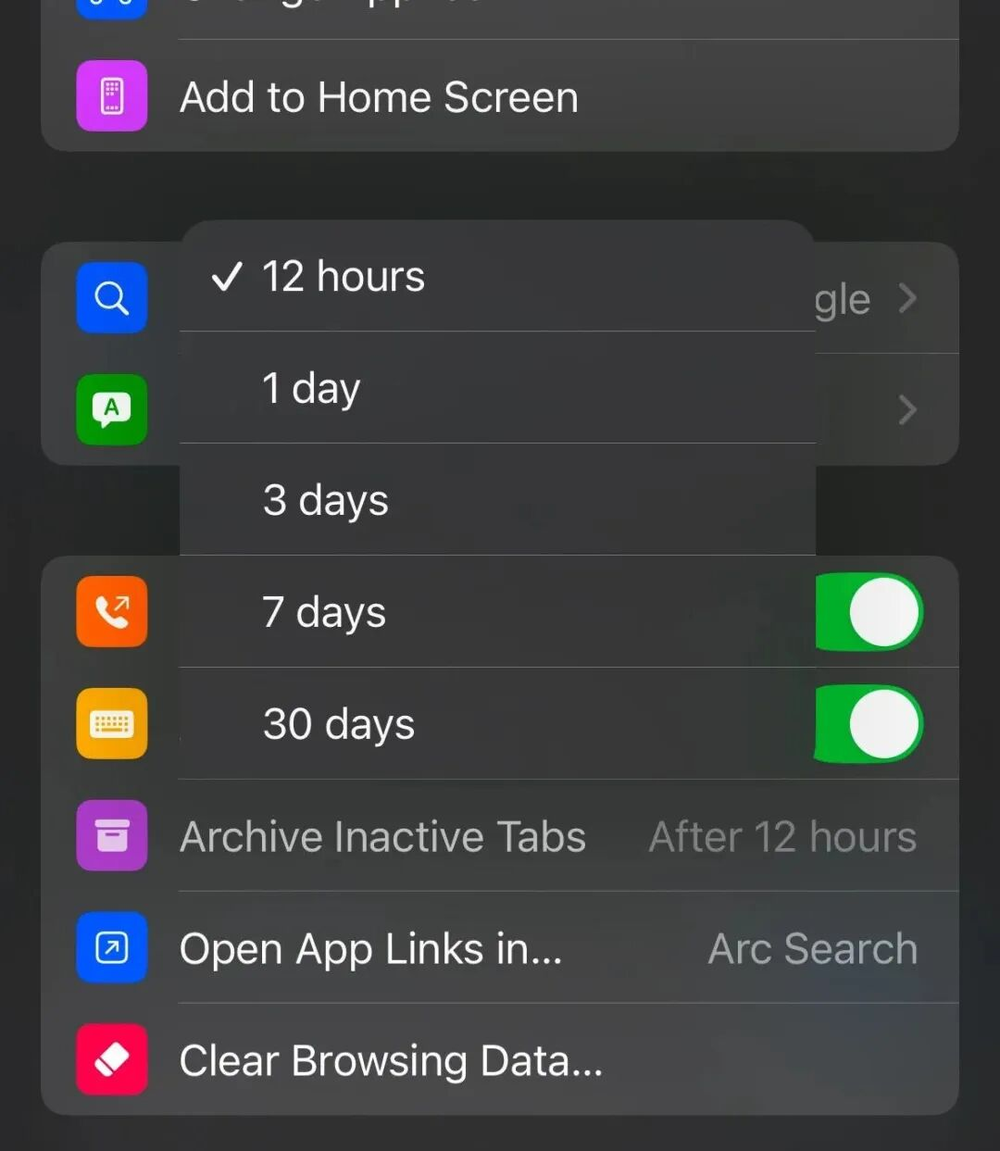
普通浏览器的「休眠标签」只是停止网页运行,标签仍然留在原处;会自动关闭标签的扩展,又往往只能提供一份简单的恢复列表。Arc则把临时标签从侧边栏中清走,同时保留一个可以检索的Archive。它既减少视觉杂物,又没有真的让历史消失,这套组合目前很少有浏览器完整复现。
Chrome和Safari所谓的Pin,通常只是让标签变小、避免误关;Arc的Pin却介于应用、书签和持续运行的网页之间。它可以留在Folder中,可以保留浏览状态,还可以一键回到最初保存的页面。迁移之后,这三种作用往往需要分别由标签页、书签和工作区工具承担。
寻找「下一个Arc」可能从一开始就是个错误的问题。Arc的特别之处,在于它提供了一种全新的思路,把分屏、书签、标签管理、项目空间和网页定制压进了同一套界面。
一鲸落而万物生,关停注定是Arc的结局,毕竟浏览器是一个多年来未曾有过变化的赛道。所幸,它曾经短暂的闪耀,也留下了痕迹。